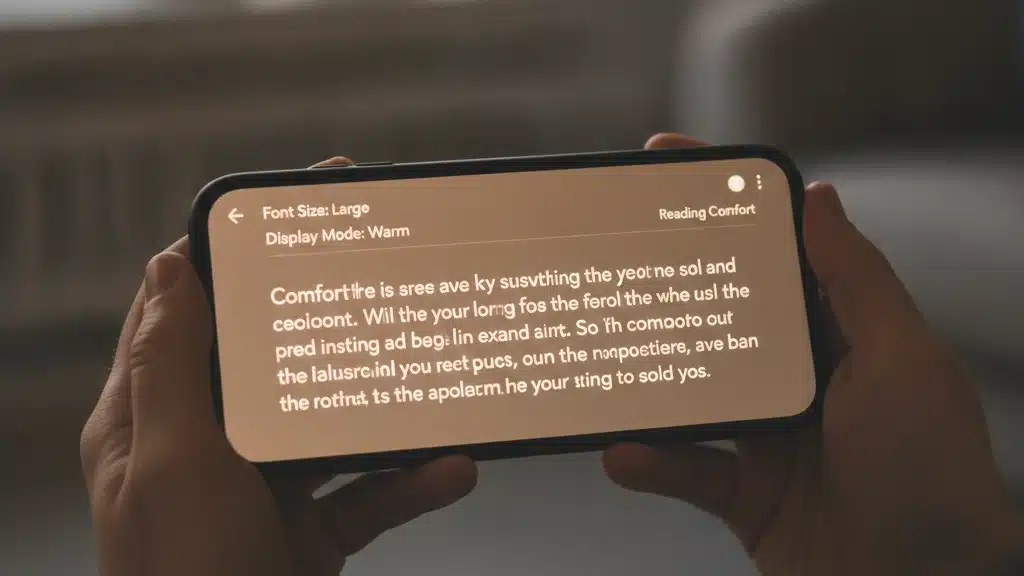
Como aumentar o tamanho das letras no seu celular
Você tem dificuldade para ler textos pequenos na tela do seu celular? A solução está bem mais perto do que imagina. Aprenda agora mesmo como aumentar o tamanho das letras e tornar a navegação muito mais confortável para seus olhos.
A maioria das pessoas não sabe que seus telefones oferecem opções simples e acessíveis para ampliar textos. Seja você tenha visão reduzida ou simplesmente prefira letras maiores, existem múltiplas formas de fazer esse ajuste sem complicações.
Por que aumentar o tamanho das letras?
Ler textos pequenos na tela causa cansaço visual e desconforto prolongado. Segundo especialistas em saúde oftalmológica, a fadiga ocular afeta milhões de usuários diariamente. Aumentar a dimensão das fontes reduz a tensão nos olhos e melhora significativamente a experiência de uso.
Além da questão visual, letras maiores facilitam a leitura para pessoas com daltonismo, astigmatismo e outras condições visuais. Muitos idosos também preferem essa configuração para maior conforto. A acessibilidade não é apenas um recurso — é uma necessidade real para bilhões de pessoas ao redor do mundo.
Usar fontes ampliadas também reduz a necessidade de segurar o telefone tão próximo dos olhos, diminuindo a chance de desenvolvê-los problemas de postura cervical e dores de cabeça frequentes.
Aumentar letras no Android — guia prático
O Android oferece várias alternativas nativas para aumentar o tamanho das letras. A mais rápida é acessar as Configurações do seu dispositivo e procurar a opção de fonte.
Siga estes passos:
- Abra Configurações: toque no ícone de engrenagem na tela inicial ou gaveta de apps
- Acesse Exibição: procure por “Exibição” ou “Tela” no menu principal
- Localize o tamanho da fonte: role para baixo até encontrar “Tamanho da fonte” ou “Escala da fonte”
- Selecione o tamanho desejado: escolha entre pequeno, médio, grande ou muito grande
- Confirme a mudança: toque em aplicar ou salvar — as alterações ocorrem instantaneamente
Alguns telefones Android também permitem ajustar individualmente o tamanho das letras em aplicativos específicos. Para isso, acesse as configurações de cada app e procure por opções de fonte. Aplicativos como Gmail, WhatsApp e navegadores costumam oferecer essa flexibilidade.
Uma dica extra: muitos celulares Android modernos, como Samsung e Google Pixel, incluem a escala de exibição. Essa opção amplia não apenas o texto, mas também ícones e elementos da interface. Vá em Configurações > Exibição > Escala de exibição ou Zoom da tela para testar essa funcionalidade.
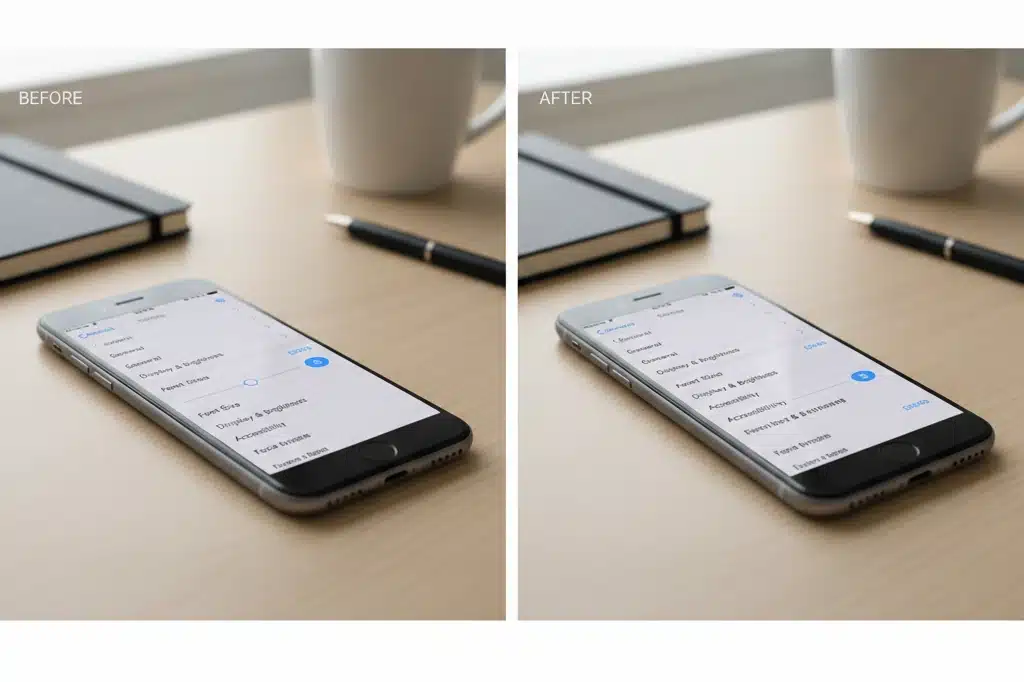
Aumentar fontes no iPhone — passo a passo
Os iPhones possuem várias formas integradas de ampliar letras. A mais comum é ajustar o tamanho da fonte no sistema operacional iOS. Isso afeta praticamente todos os aplicativos que usam a fonte padrão do Apple.
Para aumentar as letras no iPhone, faça assim:
- Abra Configurações: toque no ícone cinza de engrenagem
- Vá para Acessibilidade: procure por “Acessibilidade” ou “Accessibility”
- Toque em Exibição e Tamanho do Texto: localize a opção “Tamanho do Texto”
- Mova o controle deslizante: arraste para a direita para aumentar ou para a esquerda para diminuir
- Visualize a mudança em tempo real: veja o preview da letra na tela
O iOS também oferece a função Maior Acessibilidade, que vai além da fonte. Essa opção amplifica ícones, botões e toda a interface. Para ativar, siga: Configurações > Acessibilidade > Exibição e Tamanho do Texto > Tamanho do Texto Maior (ou Maiores). Escolha entre “Grande”, “Maior” ou “Ainda Maior” dependendo de suas necessidades.
Usuários de iPhone que querem ainda mais zoom podem ativar o Zoom do Sistema. Vá para Acessibilidade > Zoom e ative a função. Depois de ligada, você conseguirá fazer zoom apertando três vezes na tela com dois dedos.
Opções de acessibilidade para leitura otimizada
Além de aumentar o tamanho bruto das letras, ambos os sistemas operacionais oferecem recursos de acessibilidade que melhoram ainda mais a legibilidade.
No Android, você pode:
- Ativar modo escuro: reduz cansaço visual em ambientes com pouca luz
- Aumentar o contraste: torna textos e ícones mais definidos
- Usar fonte sem serifa: letras mais limpas e simples facilitam a leitura
- Ativar fonte negrita: deixa os caracteres mais espessos e visíveis
No iPhone, as opções similares estão em Acessibilidade > Exibição e Tamanho do Texto. Você encontrará:
- Aumentar contraste: melhora a definição entre cores
- Modo escuro automático: adapta-se ao horário e reduz fadiga
- Botões e texto em negrito: destaca elementos importantes
- Inverter cores inteligentes: inverte apenas conteúdo, mantendo imagens naturais
Ampliar letras em aplicativos específicos
Nem sempre as configurações globais de fonte são suficientes. Muitos aplicativos oferecem ajustes individuais. Esse controle permite que você customize a experiência em cada plataforma.
No WhatsApp, por exemplo, você consegue aumentar o tamanho das mensagens. Basta abrir um chat, pressionar longamente uma mensagem e procurar por opções de visualização. Alguns celulares também permitem ampliar as letras dos nomes de contatos.
No Gmail e em clientes de email similares, a ampliação acontece através de gestos. Use dois dedos na tela e deslize para cima (ampliar) ou para baixo (diminuir) o tamanho da fonte ao ler mensagens.
Navegadores como Chrome e Safari possuem seus próprios controles de zoom. Pressione o símbolo de menu (três pontos) e procure por “Tamanho da fonte” ou “Zoom”. Você conseguirá ajustar especificamente como páginas web aparecem no seu celular.
Para redes sociais como Facebook, Instagram e Twitter, o aumento de fonte frequentemente depende da configuração global do sistema. Mas cada uma delas também permite que você dê zoom em posts específicos usando dois dedos na tela.
Tecnologias de ampliação avançada
Além das opções nativas, aplicativos especializados em acessibilidade oferecem recursos ainda mais poderosos. O NVDA (leitor de tela) e o JAWS ampliam fontes e leem textos em voz alta simultaneamente.
O Android possui o recurso integrado chamado Amplificação de câmera. Ative em Acessibilidade > Atalhos > Amplificação de câmera. Depois, pressione o volume mais uma vez e aponte a câmera para o texto que deseja amplificar — o telefone funcionará como uma lupa digital.
No iOS, há o recurso Lupa. Vá para Acessibilidade > Lupa > ativar. Depois, troque-clique no botão de home (ou no lado do iPhone) três vezes para abrir a lupa. A câmera funciona como um magnificador portátil, permitindo ler qualquer texto fisicamente próximo.
Aplicativos de terceiros como NaturalReader, Voice Aloud Reader e ReadSpeaker combinam ampliação visual com leitura em voz alta. Eles funcionam em navegadores, emails e documentos, oferecendo flexibilidade extra para usuários com necessidades específicas.
Dicas para conforto visual sustentado
Ampliar as letras é o primeiro passo. Mas manter os olhos saudáveis exige hábitos adicionais. Especialistas recomendam seguir a regra 20-20-20: a cada 20 minutos usando o celular, descanse os olhos olhando para algo a 20 metros de distância por 20 segundos.
Reduza o brilho da tela até um nível confortável — nem tão escuro que force os olhos, nem tão brilhante que cause desconforto. Ajuste a temperatura de cor para modo escuro ou quente nos períodos noturnos.
Mantenha o celular a uma distância de 25 a 30 centímetros dos seus olhos. Isso reduz a tensão e melhora a legibilidade mesmo com fontes ampliadas. Use suportes de celular para evitar segurar o dispositivo com as mãos por longos períodos.
Se você já usa óculos, considere consultar um oftalmologista sobre lentes específicas para leitura digital. Alguns óculos possuem revestimento anti-reflexo que diminui a fadiga visual significativamente.
Tendências atuais em acessibilidade móvel
Grandes fabricantes como Apple, Google e Samsung investem crescentemente em recursos de acessibilidade. A demanda por fontes ampliadas cresceu aproximadamente 35% nos últimos três anos, segundo dados da Associação Americana de Pessoas com Deficiência Visual.
Novos telefones agora incluem inteligência artificial para otimizar automaticamente o tamanho da fonte baseado no contexto e na distância dos olhos da tela. Recursos como o “Adaptive Font” do Android 14 ajustam dinamicamente letras conforme a luminosidade do ambiente.
Startups focadas em acessibilidade desenvolvem teclados virtuais com teclas ampliadas, cursores maiores e interfaces redesenhadas especificamente para usuários com visão reduzida. Aplicativos como Seeing AI (Microsoft) e TalkTablet utilizam tecnologias de visão computacional para ampliar conteúdo automaticamente.
A tendência global aponta para smartphones que reconheçam automaticamente quando o usuário está com dificuldade de leitura e sugiram ajustes de acessibilidade sem necessidade de configuração manual. Essa evolução torará os celulares ainda mais intuitivos e inclusivos para todos.