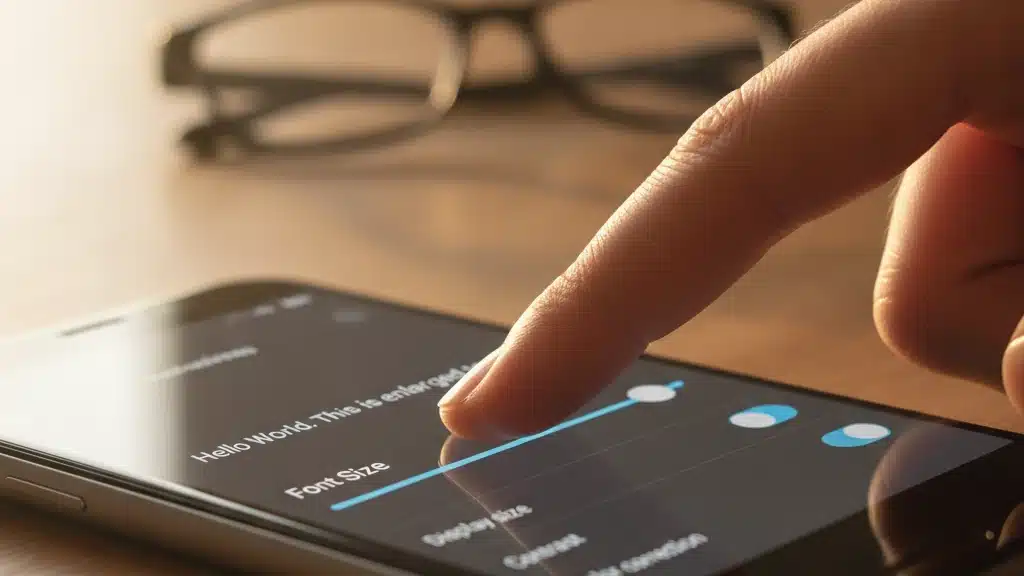
Dicas para aumentar letras e melhorar a leitura no smartphone
Seus olhos cansam rapidinho ao ler no celular? Você aumenta o zoom e perde metade do conteúdo da tela? Existem várias estratégias práticas e acessíveis para ampliar o tamanho das letras e transformar a experiência de leitura no seu smartphone.
A leitura no celular ficou indispensável na rotina de milhões de pessoas. Mas a realidade é que muitos usuários enfrentam dificuldades com o tamanho das fontes — seja por questões de visão, cansaço ocular ou simplesmente preferência pessoal.
Neste guia, você vai descobrir as melhores técnicas para aumentar e personalizar as letras no seu Android ou iPhone, sem prejudicar a funcionalidade do aparelho. 📱
Ajustar tamanho da fonte nas configurações do sistema
A forma mais direta e rápida de ampliar as letras é usar as configurações nativas do seu smartphone. Ambos os sistemas operacionais oferecem controles robustos para isso.
No Android: abra Configurações, acesse Acessibilidade e procure por “Tamanho da fonte”. Você encontrará uma barra deslizável com opções que variam de pequena a muito grande. Essa mudança afeta praticamente todos os aplicativos e interfaces do sistema.
No iPhone: vá para Configurações > Acessibilidade > Tamanho da Fonte. O iOS oferece sete níveis diferentes de ampliação. A mudança é imediata em apps como Mensagens, Contatos e Notas.
O grande benefício dessa abordagem é a consistência — uma vez ajustado, o tamanho se aplica em praticamente todas as aplicações compatíveis.
Usar o zoom da câmera para leitura emergencial
Quando você está fora de casa e precisa ler algo pequeno no celular, o zoom da câmera funciona como uma lupa de bolso.
Abra o aplicativo Câmera, aponte para o texto que deseja ampliar e use os controles de zoom (botões + e -) para aumentar a visualização. Essa técnica é especialmente útil para ler cardápios, placas, recibos e pequenos impressos.
No iPhone, existe até uma função chamada Lupa (dentro de Acessibilidade) que transforma o celular em uma lupa digital portátil com flashlight incorporada.
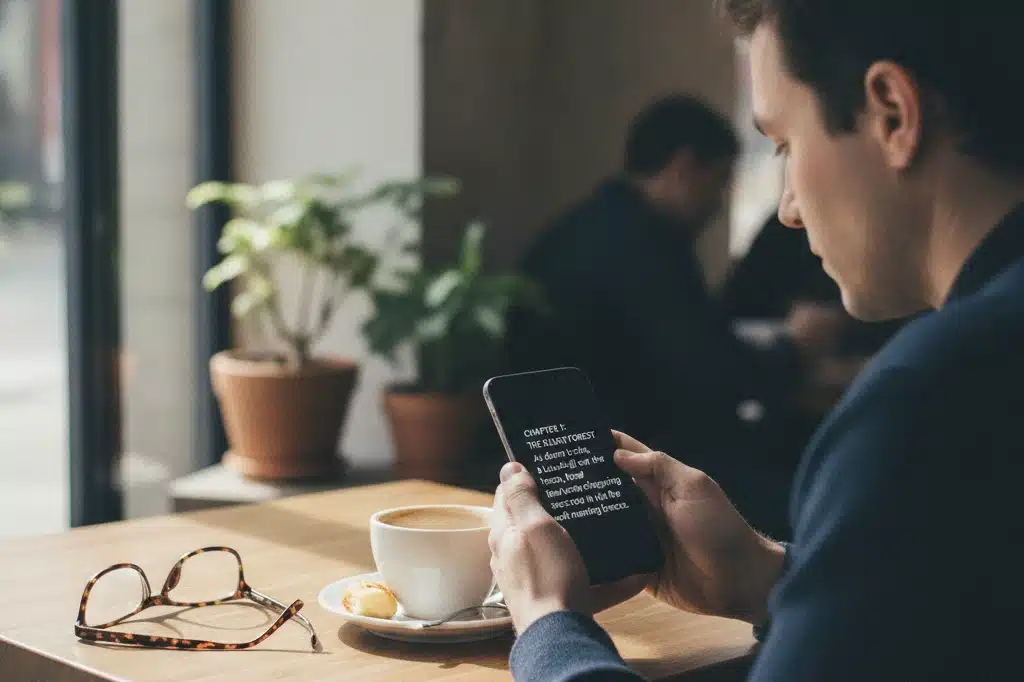
Personalizar fontes em aplicativos específicos
Nem todos os apps respeitam as configurações globais de tamanho. Por isso, muitos oferecem seus próprios controles internos.
- WhatsApp: Configurações > Chats > Tamanho da fonte
- Navegadores (Chrome, Safari): Menu > Configurações > Acessibilidade > Tamanho da fonte
- Gmail: Configurações > Tamanho da fonte (dentro da conta)
- Kindle e leitores de e-books: ícone de “A” aumentar durante a leitura
- Redes sociais: Instagram, Twitter, Facebook — todos têm menus de personalização de texto
Dica importante: navegadores como Chrome permitem aumentar não apenas o tamanho da fonte, mas também o zoom geral da página em até 500%, útil para sites com designs ruins ou textos muito compactados.
Ativar leitura em modo escuro para conforto visual
O modo escuro não amplia as letras, mas reduz drasticamente o cansaço ocular — especialmente à noite. Telas brancas emitem luz intensa que força seus olhos a trabalhar mais.
Com fundo preto ou cinza e texto branco/claro, seus olhos se cansam 35% menos segundo pesquisas sobre fadiga visual. A combinação de letras maiores + modo escuro é praticamente imbatível para leitura confortável.
A maioria dos apps modernos oferece modo escuro nativo. E tanto Android (Android 10+) quanto iOS (iOS 13+) têm modo escuro global automático ou manual nos ajustes rápidos.
Usar aplicativos especializados em leitura acessível
Para quem lê muito, investir em apps dedicados pode transformar a experiência. Esses aplicativos oferecem controles avançados que vão muito além do padrão.
Microsoft Copilot e Google Lens conseguem detectar texto em imagens e ampliá-lo automaticamente. Se você fotografar um documento ou cartaz, a IA reconhece o texto e exibe em tamanho personalizável.
Aplicativos de leitura como Moon+ Reader (Android) ou Libby/OverDrive (iOS e Android) permitem ajuste fino de fonte, espaçamento entre linhas, largura de margem e cores. Alguns até oferecem leitura em voz alta sincronizada — você pode ler enquanto o app narrada, ou apenas ouve.
Kindle e Apple Books também possuem controles avançados: você escolhe entre dezenas de fontes, ajusta o espaçamento entre linhas, altera o brilho da tela e ainda salva preferências por tipo de conteúdo.
Aumentar linhas de espaçamento para melhor legibilidade
Não é só o tamanho que importa. O espaçamento entre linhas (line height) é igualmente crítico para conforto visual prolongado.
Textos muito compactados forçam seus olhos a acompanhar linhas longas, causando fadiga. Aumentar o espaçamento ajuda na progressão visual e na compreensão.
Apps focados em leitura (Notability, Apple Notes, Medium) possuem essa opção. Algumas versões de navegadores também deixam você aumentar o espaçamento de parágrafo via extensões ou CSS customizado.
A regra geral é: se você está lendo por mais de 20 minutos, o espaçamento deve ser generoso. Linhas muito próximas exigem mais concentração e causam dores de cabeça.
Contraste e cores: a importância muitas vezes ignorada
Aumentar letra em um fundo com baixo contraste não resolve o problema. Você consegue ler, mas cansa rápido.
Contraste ideal: texto preto/cinza escuro em fundo branco, ou texto branco/cinza claro em fundo preto. Esses combos oferecem o máximo de definição com mínimo esforço ocular.
Evite cores vibrantes, fundos coloridos ou gradientes. Eles são bonitos, mas prejudicam a legibilidade funcional.
Você pode testar o contraste da sua tela usando ferramentas online gratuitas que medem WCAG (acessibilidade web). Um contraste de pelo menos 4.5:1 é considerado acessível segundo padrões internacionais.
Filtro de luz azul: proteção além da ampliação
Luz azul emitida por telas prejudica o sono e aumenta fadiga ocular. Se você lê no celular à noite, ativar o filtro de luz azul (também chamado de “Night Light” ou “Eye Comfort”) é essencial.
A combinação de letras ampliadas + modo escuro + filtro de luz azul reduz o cansaço em até 50% em leituras prolongadas, segundo estudos realizados pela American Academy of Ophthalmology.
No Android, procure por “Filtro de luz azul” ou “Cuidado com os olhos” nas Configurações de Tela. No iPhone, ative “Night Shift” em Configurações > Tela e Brilho.
Casos reais: como diferentes perfis se beneficiam
A amplificação de texto não é só para idosos. Pessoas com astigmatismo, miopia ou presbiopia também ganham produtividade com essas configurações.
Caso 1: Um estudante que lê artigos acadêmicos no navegador aumentou a fonte em 150%, ativou modo escuro e filtro azul. Resultado: conseguiu estudar por 3 horas sem dor de cabeça (antes era 45 minutos).
Caso 2: Uma mãe com presbiopia usa a função Lupa do iPhone para ler mensagens de clientes no WhatsApp. Não precisou de óculos de leitura portáteis.
Caso 3: Um programador que trabalha em código no celular usa Moon+ Reader com fonte monoespacial ampliada e espaçamento aumentado. A leitura de logs é agora prática.
Tendências em acessibilidade móvel para leitura confortável
A indústria está evoluindo rapidamente. Nos próximos anos, espere:
- IA adaptativa: o celular aprende seus padrões de leitura e ajusta automaticamente
- Eye-tracking nativo: câmera frontal detecta para onde você está olhando e ajusta brilho/contraste
- Fontes customizadas por diagnóstico: apps que identificam seu tipo de visão e recomendam fonte ideal
- Leitura bimodal: texto e áudio sincronizados em tempo real, como em audiobooks
- Displays de maior resolução: telas OLED com pixel density acima de 500 ppi reduzem pixelização
Alguns desses recursos já estão disponíveis em aparelhos flagship. O Pixel 8 do Google, por exemplo, oferece Magic Eraser e reconhecimento de texto integrado que facilita leitura de documentos fotografados.
Aplicativos como Microsoft OneNote já usam IA para reconhecer e ampliar automaticamente texto em imagens de quadros brancos e documentos.
A acessibilidade deixou de ser um recurso “extra” para se tornar essencial. Fabricantes como Apple, Google e Samsung agora dedicam equipes inteiras ao desenvolvimento de features para leitura confortável.
O resultado prático é que qualquer pessoa — seja ela com deficiência visual ou não — pode ajustar seu celular para uma experiência de leitura perfeita, sem comprometer a funcionalidade ou a estética do aparelho. A tecnologia está cada vez mais pensada para todos. 👀