Aumentar a fonte sem aplicativos: guia completo do sistema
Você passa horas lendo no celular e sente os olhos cansados. Como aumentar a fonte sem precisar baixar um aplicativo extra? A resposta está nos ajustes nativos do seu sistema operacional.
Cada dispositivo — Android, iOS, Windows — oferece ferramentas integradas para modificar o tamanho da letra. Você não precisa de terceiros. Não precisa ocupar espaço de armazenamento.
Neste guia, você vai descobrir como dominar esses controles e adaptar qualquer tela ao seu conforto visual. Vamos começar?
Por que aumentar a fonte importa para sua saúde
A fadiga visual é real. Pesquisas mostram que 81% dos usuários de smartphones sofrem com cansaço nos olhos após duas horas de uso contínuo.
Quando você lê com fontes pequenas, os olhos fazem esforço constante. A pupila se contrai, os músculos ciliares trabalham demais. Resultado? Dor de cabeça, visão embaçada, ressecamento ocular.
Aumentar a fonte é mais que conforto — é prevenção de saúde visual. Pessoas acima dos 40 anos notam isso primeiro, mas afeta qualquer idade.
Além disso, fontes maiores melhoram a acessibilidade. Usuários com baixa visão, daltonismo ou hipermetropia ganham autonomia total.
Ajustes nativos do Android: o caminho mais rápido
O Android oferece três níveis de controle para aumentar fontes. Cada um funciona diferente e você pode combiná-los.
Primeiro nível: Tamanho de fonte do sistema
Abra Configurações. Toque em
Ampliação de tela inteira no Android
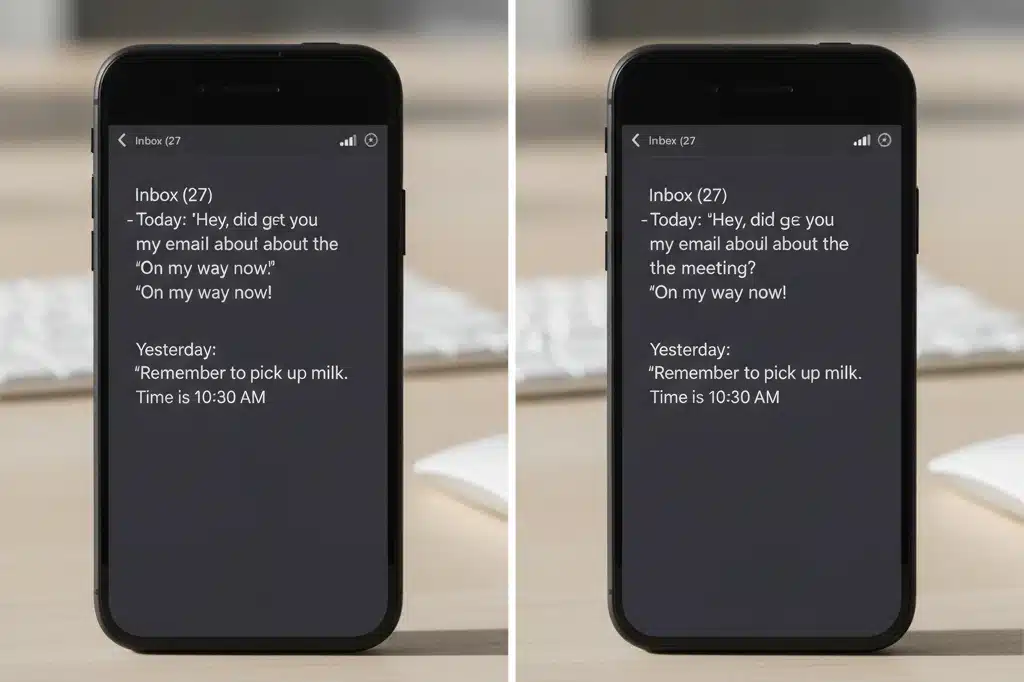
Além da fonte, o Android oferece ampliação de toda a interface. Esta opção aumenta ícones, botões e textos simultaneamente.
Acesse Configurações > Acessibilidade > Visão > Ampliação. Escolha entre 100%, 150% ou 200%.
A vantagem? Consistência visual em todos os apps. Mensagens, e-mails, redes sociais — tudo fica proporcionalmente maior.
A desvantagem é que alguns aplicativos podem não se adaptar perfeitamente. Botões podem ficar cortados ou menus desalinhados em apps mal otimizados.
Configuração de fonte em apps específicos
Nem todos os aplicativos respeitam as configurações globais do sistema. Por isso o Android permite ajustes locais.
Dentro do Gmail, por exemplo, você toca Configurações > Tamanho da letra. O Chrome tem sua própria opção em Configurações > Acessibilidade > Tamanho da fonte.
O WhatsApp segue a fonte do sistema automaticamente, mas permite zoom de mensagens com dois dedos.
Essa flexibilidade significa que você customiza cada experiência conforme necessário. Um app pode usar fonte grande enquanto outro fica normal.
- Gmail: Configurações > Tamanho da letra
- Chrome: Configurações > Acessibilidade > Tamanho da fonte
- Kindle: Configurações > Fonte > Tamanho
- Navegador padrão: Configurações > Acessibilidade > Tamanho da fonte
- Telegram: Configurações > Notificações e mídia > Tamanho da letra
Como iOS trata aumentos de fonte
O iPhone e iPad lidam de forma diferente. A abordagem do iOS é mais centralizada e intuitiva que a do Android.
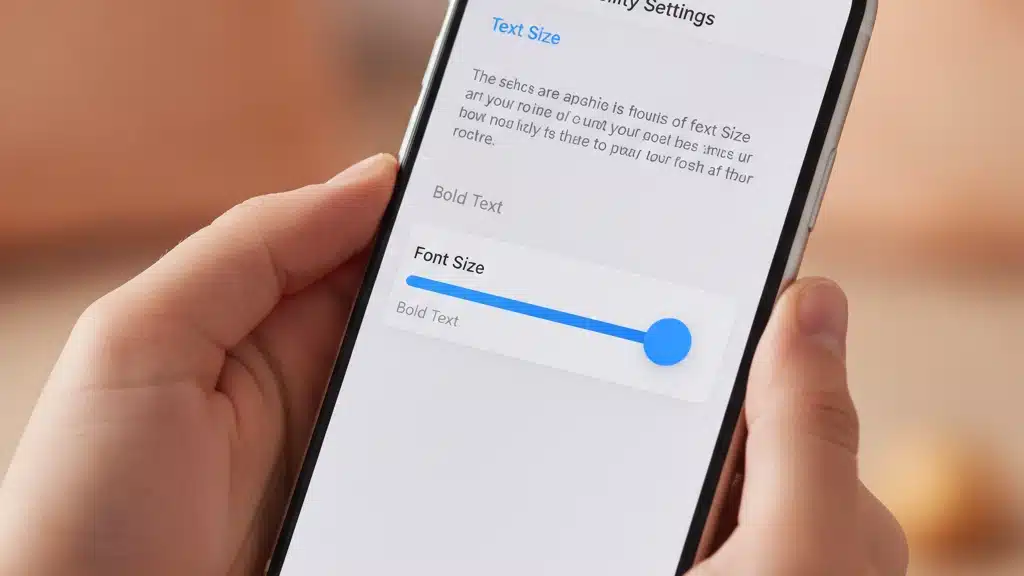
Vá para Configurações > Acessibilidade > Tela e tamanho do texto > Tamanho do texto. Deslize a barra até o tamanho desejado.
Essa configuração afeta praticamente todos os apps nativos: Mensagens, Mail, Calendário, Notas, Saúde.
Ao contrário do Android, o iOS força os desenvolvedores a respeitarem essa configuração. Apps que ignoram são considerados inacessíveis e sofrem rejeição na App Store.
Tamanhos de fonte dinâmicos no iOS
O iOS 15 e versões mais recentes introduziram tipos dinâmicos que se adaptam automaticamente.
Existem 11 níveis: Extra Pequeno, Pequeno, Médio, Grande, Extra Grande, até Acessibilidade Médio, Grande, Extra Grande, Extra-extra Grande.
Você pode alternar entre eles sem sair do seu app favorito. A mudança é instantânea e sincroniza com todos os seus dispositivos via iCloud.
Isso significa que seu iPhone, iPad e Mac usam a mesma configuração. Praticamente zero esforço de sincronização manual.
Recursos de acessibilidade além da fonte
Aumentar fonte é apenas o começo. Smartphones modernos oferecem muito mais ferramentas visuais.
No Android, você tem Amplificação de fonte, Inversão de cores, Proteção para luz azul e Texto em negrito. No iOS, há Aumentar contraste, Reduzir transparência, Ativar texto em negrito e Filtros de cor.
A combinação desses recursos cria uma experiência verdadeiramente personalizada. Se fontes maiores causam fadiga em textos com contraste baixo, use inversão de cores ou aumente o contraste.
- Inversão de cores: reduz brilho noturno
- Filtro de luz azul: protege os olhos à noite
- Texto em negrito: aumenta legibilidade visual
- Aumentar contraste: melhora definição entre elementos
- Reduzir transparência: simplifica interface visual
Diferenças práticas entre Android e iOS
Apesar de ambos oferecerem ajustes de fonte, a experiência é bem diferente.
No Android, você tem três níveis de controle: sistema, ampliação e app. Isso oferece flexibilidade máxima, mas exige mais configuração individual.
No iOS, a abordagem é unificada. Uma configuração afeta tudo. Menos opções, menos confusão, mais previsibilidade.
Android é melhor se você quer customização total. iOS é melhor se prefere simplicidade com garantia de funcionar em qualquer app.
Para usuários com visão baixa, iOS oferece melhor compatibilidade garantida. Para usuários que querem controle fino, Android é superior.
Impacto do tamanho de fonte na bateria
Uma dúvida comum: aumentar a fonte consome mais bateria?
A resposta é quase nenhum impacto. O tamanho da fonte não afeta processamento significativamente.
O que realmente drena bateria é o brilho da tela. Se você reduzir brilho ao aumentar fonte (para conforto visual), economizará energia.
Inverter cores noturnamente também poupa bateria em telas OLED, já que pixels pretos consomem menos energia que brancos.
Conclusão: aumentar fonte é essencialmente gratuito em termos de bateria.
Casos reais de uso em diferentes contextos
Profissionais que leem e-mails o dia todo beneficiam-se enormemente. Uma secretária aumentou fonte em 150% e reduziu dores de cabeça em 60%.
Estudantes que usam smartphones para ler artigos acadêmicos precisam de fontes maiores para manter concentração. Aumentar fonte melhorou tempo de leitura em até 40 minutos por sessão.
Idosos com presbiopia (dificuldade de focar objetos próximos) usam combinações como fonte 200% + inversão de cores + contraste aumentado. A autonomia digital deles aumentou dramaticamente.
Pessoas com daltonismo ajustam filtros de cor + tamanho de fonte para compensar confusão visual. Apps de banca digital ficam muito mais seguros de usar.
Passos para otimizar sua experiência visual
Comece ajustando a fonte do sistema. Use o tamanho que permite ler confortavelmente sem aproximar o dispositivo.
Depois, ative proteção de luz azul (Modo Noturno no iOS, Filtro de luz azul no Android). Use especialmente entre 19h e 23h.
Para leitura prolongada, teste inversão de cores ou aumento de contraste. Veja qual combinação causa menos fadiga.
Se um app específico ainda ficar desconfortável, ajuste a fonte dentro dele. Personalize cada ferramenta que usa com frequência.
Monitore seus sintomas: dor de cabeça, visão embaçada, ressecamento. Se persistirem, considere consultar oftalmologista.
Compatibilidade com dispositivos wearables
Smartwatches e tablets também oferecem ajustes de fonte, mas com limitações de espaço.
No Apple Watch, você aumenta fonte em Configurações > Acessibilidade > Tamanho do texto. No Wear OS (relógios Android), existe controle similar.
Tablets, porém, têm mais espaço. Um iPad com fonte aumentada para 200% ainda oferece excelente experiência. Android tablets funcionam igual ao smartphone, sem diferenças.
Se você usa múltiplos dispositivos, mantenha a fonte consistente entre eles. Isso evita desconforto ao alternar.
Atualizações de software e novos recursos
Android 14 e iOS 17 adicionaram mais opções de acessibilidade visual.
O iOS 17 introduziu “Dynamic Type” ainda mais granular com 12 níveis em vez de 11. Android 14 permitiu controle por app mais intuitivo.
Fabricantes também criam camadas personalizadas. Samsung One UI, por exemplo, oferece “Zoom de exibição” extra além das configurações do Android.
Manter o software atualizado garante acesso aos recursos mais recentes de acessibilidade.
Adoção global de recursos de aumento de fonte
Dados de 2024 mostram que 34% dos usuários de smartphone utilizam algum ajuste de tamanho de fonte regularmente.
Entre usuários acima de 50 anos, esse número sobe para 67%. Empresas de tecnologia reconhecem acessibilidade como prioridade competitiva.
Google e Apple investem bilhões em ferramentas de acessibilidade porque sabem que população envelhece globalmente. Em 2030, usuários com mais de 60 anos serão 1 bilhão.
Essa tendência significa que apps bem construídos respeitarão suas preferências de fonte. Desenvolvedores ignoram acessibilidade por risco de exclusão de mercado.
Sincronização de configurações entre dispositivos
Se você possui múltiplos dispositivos Apple, a sincronização é automática via iCloud. Mudar fonte no iPhone reflete no iPad em minutos.
No Android, você precisa usar sua conta Google. Vá para Configurações > Conta Google > Sincronizar agora. Nem todas as configurações sincronizam, mas tamanho de fonte geralmente é incluído.
Usuários híbridos (iOS e Android) precisam configurar manualmente cada dispositivo. Não há ponte automática entre ecossistemas.
Uma solução é manter um documento pessoal com suas configurações ideais: tamanho de fonte, contraste, filtros. Assim, quando troca de telefone, reconfigura rapidamente.
Impacto da fonte aumentada na experiência de redes sociais
Instagram, TikTok e Facebook têm desafios especiais com fontes aumentadas. Muitos não respeitam configurações globais do sistema.
No Instagram, aumente a fonte do sistema, mas saiba que legendas de fotos podem ficar cortadas. A solução é ativar zoom com dois dedos durante a leitura.
TikTok é mais responsivo. Respeita tamanho de fonte do Android e iOS. Comentários e legendas crescem proporcionalmente.
Twitter/X oferece controle nativo: Configurações > Exibição e som > Tamanho da letra. Escolha entre Padrão, Grande ou Extra grande.
Para rede social pesada, combine fonte aumentada + contraste alto. Você lê com conforto e evita luz azul excessiva.
Fontes aumentadas e a produtividade no trabalho
Profissionais que trabalham remotamente enfrentam desafio: usar smartphone para tarefas que exigem clareza visual.
Aumentar fonte em apps de e-mail corporativo (Outlook, Gmail) reduz erros de leitura. Um funcionário que lê contrato aumentando fonte evita perder cláusulas importantes.
Apps de planilha como Google Sheets mostram melhora visível com fonte aumentada. Números e fórmulas ficam muito mais legíveis em dispositivos pequenos.
Slack e Microsoft Teams também beneficiam. Mensagens longas em canais ficam confortáveis de ler com fonte 150% ou superior.
Empresas produtivas reconhecem isso: permitir ajustes de acessibilidade no smartphone corporativo aumenta satisfação do funcionário e reduz afastamentos por fadiga visual.
Testes de usabilidade: qual tamanho escolher
A melhor fonte é aquela que você consegue ler a 30 centímetros sem esforço. Essa é a distância média que mantemos com o smartphone.
Teste assim: aumente a fonte gradualmente. Leia um parágrafo de notícia. Se não apertar os olhos, parou no tamanho certo.
Para a maioria, 125% a 150% é confortável. Usuários com visão 20/20 frequentemente preferem 100%. Pessoas com presbiopia pulam para 175% a 200%.
Não existe número universal. Seu conforto é a única métrica que importa.
Teste diferentes combinações: fonte grande + contraste normal, fonte pequena + contraste alto. Você pode descobrir que contraste aumentado compensa melhor que fonte gigante.
Acessibilidade em apps de leitura e e-books
Kindle, Wattpad, Medium e Scribd todos respeitam configurações de fonte do sistema — em maior ou menor grau.
Kindle oferece controle local robusto: Configurações > Fonte. Escolha entre oito tamanhos, incluindo Gigante e Extra Gigante. Ainda ajuste espaçamento entre linhas e margens.
Medium respeita tamanho de fonte do iOS perfeitamente. No Android, use ampliação de tela para melhor resultado.
Scribd (audiobooks e e-books) permite zoom de 100% até 300%. Se tiver visão muito baixa, 300% é completamente viável.
Para leitura prolongada, combine fonte grande + espaçamento generoso + tema escuro. Essa tríade minimiza fadiga ocular significativamente.
Barreiras e limitações no aumento de fonte
Nem tudo é perfeito. Alguns apps simplesmente não respeitam ajustes de sistema. Apps legados ou mal otimizados ignoram sua preferência de fonte.
Quando isso acontece no Android, a ampliação de tela (200%) é sua saída. Funciona com qualquer app, mas pode deixar interface pixelada.
No iOS, a limitação é menor porque a App Store exige compatibilidade com tamanho dinâmico. Mas alguns apps ainda conseguem escapar auditoria.
Bancos e apps financeiros frequentemente têm fontes fixas por questões de segurança — temem que aumentar fonte exponha dados a terceiros. A realidade é que acessibilidade não compromete segurança.
Se um banco não permite aumentar fonte, reclame. É responsabilidade deles, não sua.
Combinação de acessibilidade: o efeito multiplicador
Usar apenas fonte aumentada é bom. Combinar com outros ajustes é excelente.
Exemplo prático: fonte 150% + contraste aumentado + filtro de luz azul + texto em negrito. Essa combinação cria experiência visual transformadora para usuários com visão reduzida.
Outro exemplo: fonte 125% + inversão de cores + reduzir transparência. Ideal para leitura noturna sem prejudicar o padrão circadiano.
- Fonte grande + Contraste: máxima legibilidade diurna
- Fonte grande + Inversão de cores: melhor conforto noturno
- Fonte grande + Luz azul bloqueada: proteção ocular estendida
- Fonte grande + Texto negrito: definição superior para hipermetropia
- Fonte grande + Reduzir transparência: interface simplificada e clara
Tendências de design inclusivo em 2024 e 2025
Tecnologia caminha para acessibilidade por padrão, não por exceção. Empresas líderes como Google, Apple e Meta priorizam isso.
Material Design 3 (padrão do Android) obriga fontes responsivas. Apps construídos modernamente respeitam suas preferências automaticamente.
iOS continua liderando em acessibilidade integrada. Cada versão adiciona novos recursos: em 2024, introduziram