Como aumentar as letras do celular: conheça aplicativos e ajustes
Seus olhos cansam ao ler mensagens no celular. Já tentou aumentar a fonte e não funcionou direito? A dificuldade em enxergar textos no smartphone é comum — especialmente para quem usa o aparelho muitas horas por dia ou tem dificuldades visuais.
Nota: todos os links são para conteúdos dentro do nosso próprio site.
Você sabe que existem várias maneiras de ampliar o tamanho das letras no seu telefone, além das simples configurações padrão?
Este guia prático mostra todos os métodos eficazes para aumentar a fonte, desde ajustes nativos até aplicativos especializados que transformam sua experiência visual.
Aumentar fonte no Android: os ajustes nativos mais eficientes
O sistema operacional Android oferece recursos integrados poderosos para ampliar o tamanho das letras sem precisar de aplicativos externos. A maioria dos usuários não explora essas opções completamente.
Para começar, acesse Configurações > Tela > Tamanho da fonte. Você encontrará opções que variam de
Escala de exibição: ampliação além da fonte
Muitos usuários desconhecem que escala de exibição é diferente de tamanho de fonte. Enquanto a fonte afeta apenas o texto, a escala amplia a interface inteira do aparelho.
Acesse Configurações > Tela > Escala de exibição (em alguns modelos aparece como “Tamanho de exibição” ou “Zoom”). Essa opção redimensiona ícones, botões e elementos visuais proporcionalmente.
A escala funciona especialmente bem em apps de mensagens, email e redes sociais. Você consegue ampliar até 150% do tamanho original sem perder qualidade.
A diferença prática: se você aumentar apenas a fonte, algumas interfaces de apps podem continuar cramped. Com a escala, tudo fica proporcionalmente maior.
Acessibilidade Android: recursos especializados para leitura
O Android integra ferramentas de acessibilidade que vão muito além do tamanho simples. Essas opções foram desenvolvidas especificamente para usuários com dificuldades visuais.
Dirija-se a Configurações > Acessibilidade > Visão > Tamanho da fonte. Encontrará escalas de “Pequeno” até “Gigante” — este último oferece ampliação radical.
Outra função valiosa é o Zoom de aplicativo, localizado em Acessibilidade > Visão > Zoom. Quando ativado, você pode fazer zoom em qualquer tela com dois dedos tocando rapidamente.
- Zoom com dois dedos: funciona em praticamente qualquer app
- Ampliação até 300%: recurso extremo disponível
- Ajuste em tempo real: mude o zoom sem sair do app
- Sem perda de funcionalidade: controles continuam acessíveis
Esta combinação de recursos nativos resolve a maioria dos problemas de legibilidade sem dependência de aplicativos terceirizados.
Aumentar fonte no iPhone: configurações iOS exclusivas
O iOS oferece um ecossistema próprio de ampliação. Os ajustes funcionam diferente do Android, mas são igualmente poderosos.
Comece em Configurações > Tela e brilho > Tamanho do texto. Aqui você movimenta um controle deslizante que afeta a maioria dos textos do sistema e apps compatíveis.
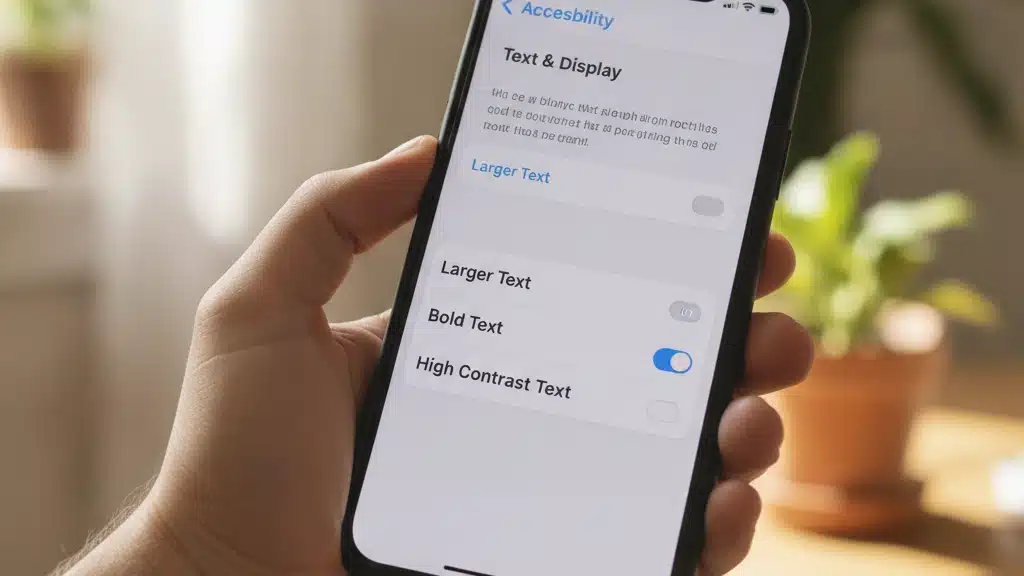
Para ampliar ainda mais, use Configurações > Acessibilidade > Tela e tamanho do texto > Tamanho do texto maior. Essa opção oferece escala adicional além do ajuste padrão.
O iPhone permite que você combine múltiplos ajustes para amplificação máxima sem saturar a interface.
Modo contraste elevado no iOS para melhor legibilidade
Além do tamanho, contraste é fundamental para leitura confortável. O iOS possui recursos dedicados a isso.
Ative Configurações > Acessibilidade > Display e tamanho do texto > Aumentar contraste. Textos ficarão mais definidos e a fadiga ocular diminui consideravelmente.
Combine com “Reduzir transparência” para remover efeitos visuais que dificultam foco. A legibilidade melhora dramaticamente, especialmente em ambientes externos com muito brilho solar.
Aplicativos especializados: quando os ajustes nativos não são suficientes
Embora Android e iOS ofereçam recursos robustos, alguns usuários precisam de funcionalidades extra. É aqui que apps especializados entram em ação.
Esses aplicativos fornecem lupa digital, amplificação customizável e modos de leitura otimizados. Funcionam como camada adicional sobre o sistema operacional.
Procure por aplicativos categorizados como “ferramentas de acessibilidade” ou “amplificadores de texto” nas lojas oficiais.
Lupa digital: amplificação pela câmera do celular
Aplicativos de lupa transformam a câmera do seu celular em uma ferramenta de ampliação. Funcionam capturando o que está à sua frente e exibindo amplificado na tela.
Para usuários com baixa visão, esse recurso é transformador. Você consegue ampliar textos pequenos, etiquetas, documentos e placas públicas.
Muitos aplicativos incluem ajustes de contraste, inversão de cores e modo noturno para diferentes condições de luz.
- Ampliação de 1x até 15x em alguns apps
- Congelamento de imagem para leitura pausada
- Modos de cor: preto e branco, negativo, cores naturais
- Flash ativável como lanterna integrada
- Salvamento de fotos ampliadas para referência futura
Aplicativos de leitura assistida para textos longos
Leitura assistida é diferente de ampliação simples. Esses apps reformatam documentos, emails e artigos para máxima legibilidade.
O texto é redistribuído com espaçamento aumentado, fontes otimizadas e margens maiores. A experiência se assemelha a um livro impresso em letras grandes.
Muitos aplicativos integram texto-para-fala: o aparelho lê em voz alta enquanto você acompanha pelo texto. Combinação potente para reduzir cansaço visual.
Essas soluções funcionam especialmente bem com conteúdo de redes sociais, blogs e plataformas de leitura.
Ajustes de brilho e filtro de luz azul
Tamanho de fonte é apenas parte da equação. Brilho excessivo causa cansaço que interfere na leitura confortável.
Reduza o brilho para aproximadamente 40-60% dependendo da iluminação ambiente. Muitos usuários com sensibilidade visual preferem ainda menos.
Ative filtro de luz azul (chamado de “Night Shift” no iOS e “Filtro de luz azul” no Android). Essa função reduz a emissão de azul, criando tons mais quentes menos cansativos para os olhos.
- Aplique filtro especialmente à noite
- Ajuste intensidade conforme sua sensibilidade
- Combine com redução de brilho para máximo conforto
- Alguns apps oferecem filtros adicionais (sépia, amarelo)
Fontes específicas que melhoram legibilidade
Nem todas as fontes são iguais em termos de legibilidade. Algumas são naturalmente mais fáceis de ler quando ampliadas.
Fontes sem serifa como Arial, Helvetica e Roboto oferecem melhor clareza em tamanhos grandes. Fontes com serifa funcionam melhor em impressos, menos em telas.
O Android permite trocar a fonte do sistema em Configurações > Acessibilidade > Fonte. Escolha “Roboto” ou “Monospace” para máxima legibilidade.
O iPhone oferece menos opções nativas, mas muitos aplicativos de leitura permitem escolher fonte customizável.
Espaçamento entre linhas: invisível mas essencial
Usuários frequentemente focam no tamanho da fonte mas ignoram espaçamento entre linhas. Essa propriedade é crucial para leitura confortável.
Texto comprimido verticalmente causa olhos perderem a linha durante a leitura. Aumentar espaçamento reduz essa fadiga significativamente.
Em Android, alguns apps de acessibilidade oferecem ajuste de “Line height” ou “Espaçamento de linhas”. Procure em configurações de leitura.
O efeito combinado de fonte grande + espaçamento ampliado transforma a experiência completamente.
Invertir cores: estratégia para condições especiais
Inversão de cores (fundo escuro com texto claro) beneficia usuários com sensibilidade à luz e astigmatismo.
Ative em Android: Configurações > Acessibilidade > Visão > Inversão de cores. No iOS: Configurações > Acessibilidade > Display e tamanho do texto > Inversão inteligente ou Clássica.
A inversão inteligente preserva imagens com cores corretas enquanto inverte apenas texto. Versão clássica inverte tudo igualmente.
Muitos usuários com sensibilidade ocular relatam redução de 50% na fadiga ao usar cores invertidas com fonte ampliada.
Leitura em modo paisagem versus retrato
A orientação da tela afeta significativamente a legibilidade. Modo paisagem oferece mais espaço horizontal, reduzindo quebras de linha.
Para leitura prolongada, paisagem reduz movimentos oculares necessários. Você lê linhas mais longas com menos interrupções.
Teste ambas orientações em seu app preferido. Muitas pessoas descobrem que paisagem com fonte ampliada resolve completamente seus problemas de fadiga.
Configuração ideal: combinando múltiplas técnicas
A solução mais eficaz não usa apenas uma ferramenta. Combinações de ajustes geram resultados exponenciais.
Uma configuração recomendada inclui: fonte grande, escala de exibição aumentada, brilho reduzido, filtro azul ativo, espaçamento ampliado e cores invertidas (se aplicável).
Essa abordagem multifatorial resolve a maioria dos problemas visuais com celulares. O custo é zero — tudo é nativo do sistema.
Aplicativos populares para ampliar letras em 2024
O mercado oferece várias soluções especializadas que complementam ajustes nativos. Escolha depende do seu caso de uso específico.
Para leitura geral, aplicativos como Moon+ Reader (Android) e iBooks (iOS) oferecem ampla customização de fonte, espaçamento e cores.
Para amplificação por câmera, Magnifying Glass with LED Flashlight (Android) e Magnifier (iOS) são populares e gratuitos.
Para assistência visual completa, Be My Eyes combina ampliação com conexão para voluntários ajudarem em situações difíceis.
- Moon+ Reader: personalização extrema para leitura
- Voice Dream Reader: texto-para-fala com ampliação
- Magnifying Glass: lupa básica mas eficaz
- Contrast Reader: otimização de contraste
- Large Font Size: ampliação em cascata
Dicas para redes sociais e aplicativos de mensagem
WhatsApp, Instagram, Facebook e Twitter não oferecem ajustes nativos de fonte. Aqui, você depende de configurações do sistema operacional.
Escala de exibição Android funciona melhor para redes sociais que tamanho de fonte isolado. Ícones, botões e fotos também ficam maiores.
Se necessário, combine escala de exibição com aplicativo lupa para ler mensagens específicas ampliadas ainda mais.
Muitas redes sociais reconhecem a importância disso e aos poucos introduzem ajustes próprios de acessibilidade.
Problemas comuns e soluções
Problema: fonte ampliada mas parte do texto sai da tela. Solução: ative quebra automática de linhas em Configurações > Acessibilidade.
Problema: aplicativos crasheiam com escala máxima. Solução: reduza gradualmente até encontrar nível estável, ou use aplicativos alternativos mais otimizados.
Problema: brilho reduzido deixa cores muito diferentes. Solução: ajuste filtro de luz azul ao invés de apenas brilho, mantém cores mais naturais.
Problema: inversão de cores quebra imagens de apps. Solução: use “inversão inteligente” no iOS ao invés de clássica.
- Procure sempre por modo “acessibilidade” nos apps antes de desistir
- Combine técnicas: fonte + contraste + espaçamento funcionam juntas
- Teste ajustes novos por alguns dias antes de mudar
- Documente sua configuração ideal para referência futura
Evolução tecnológica em acessibilidade visual
Nos últimos três anos, tanto Android quanto iOS expandiram significativamente recursos de acessibilidade. A tendência continua crescendo.
Sistemas mais novos incluem ajustes adaptativos que detectam automaticamente quando você está tendo dificuldade e sugerem ampliação. Tecnologia de IA começa a personalizar leitura em tempo real.
Google está desenvolvendo “Project Relate”, que usa machine learning para reconhecer e amplificar fala. Apple integra ferramentas similares no iOS regularmente.
Empresas reconhecem que acessibilidade visual não é nicho — envelhecimento demográfico garante crescimento contínuo dessa demanda.
Investimento em pesquisa de óculos inteligentes com ampliação AR também promete revolucionar o espaço em próximos cinco anos.
Dados de adoção: quantos usam esses recursos
Pesquisas mostram que aproximadamente 30% dos usuários de smartphone usa alguma forma de ampliação de fonte, frequentemente sem perceber que está fazendo isso.
Entre usuários acima de 55 anos, esse número salta para 65%. Entre usuários com diagnóstico de baixa visão, 85% modificam configurações de tamanho.
A adoção é universal: usuários jovens em ambientes com muita luz solar ampliam temporariamente, enquanto idosos mantêm escala permanentemente aumentada.
Esse padrão de uso confirma que ampliação não é acomodação especial — é feature essencial que todo smartphone moderno deve oferecer robustamente.