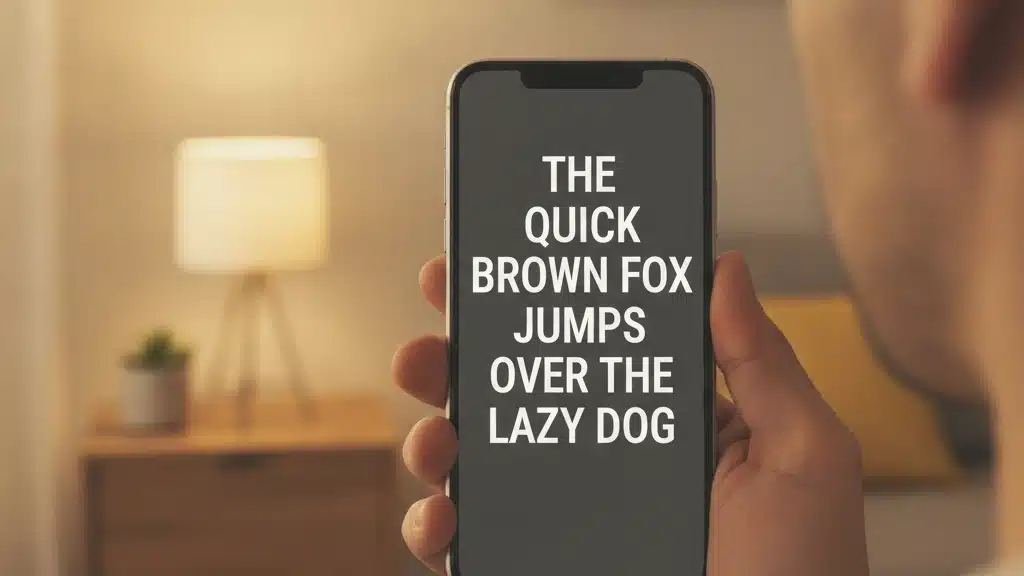
Ajuste a Fonte do Seu Celular para Enxergar Melhor
Você passa horas olhando para a tela do celular todos os dias. Será que o tamanho da fonte está realmente adequado para seus olhos? Ajustar a fonte do seu dispositivo é uma solução simples que pode transformar sua experiência de leitura e reduzir o cansaço visual.
A maioria das pessoas nunca mexe nas configurações de tamanho de texto. Esse é um erro que afeta diretamente sua saúde ocular e sua produtividade. Neste guia, você aprenderá exatamente como aumentar ou diminuir a fonte no seu celular, além de descobrir recursos avançados que tornam a leitura muito mais confortável.
Por Que o Tamanho da Fonte Importa Tanto
Fontes pequenas demais forçam seus olhos a trabalhar muito mais. Isso causa fadiga ocular, dores de cabeça e até dificuldades para dormir se você usar o celular antes de se deitar.
Por outro lado, fontes gigantes ocupam muito espaço na tela e deixam a navegação lenta e desconfortável. O ponto de equilíbrio existe, e é específico para cada pessoa.
Estudos mostram que pessoas com mais de 40 anos precisam de fontes 20% maiores do que costumavam usar. Se você se vê sempre aproximando o celular dos olhos, é hora de ajustar.
Como Aumentar a Fonte no Android
No Android, o processo é direto e leva menos de um minuto. Abra o menu Configurações e procure por “Tamanho da fonte” ou “Tamanho do texto”.
Você verá uma escala visual com cinco opções, geralmente classificadas como: Pequeno, Padrão, Grande, Muito Grande e Gigante. Toque em cada uma para ver uma pré-visualização antes de confirmar sua escolha.
- Pequeno: Para quem tem excelente visão e prefere ver mais conteúdo por vez
- Padrão: Configuração recomendada pela maioria dos fabricantes
- Grande: Ideal para pessoas com visão moderada ou que usam muito o celular
- Muito Grande: Melhor para idosos ou quem tem dificuldades visuais
- Gigante: Máximo conforto visual, porém reduz o espaço de tela útil
O Android também oferece uma opção chamada “Acessibilidade” que permite ajustes ainda mais granulares. Vá para Configurações > Acessibilidade > Visão > Tamanho da fonte de acessibilidade para um controle mais preciso.
Ajustando a Fonte no iPhone
O iOS da Apple facilita ainda mais esse ajuste. Abra Configurações, toque em “Acessibilidade” e procure por “Tamanho do Texto”.
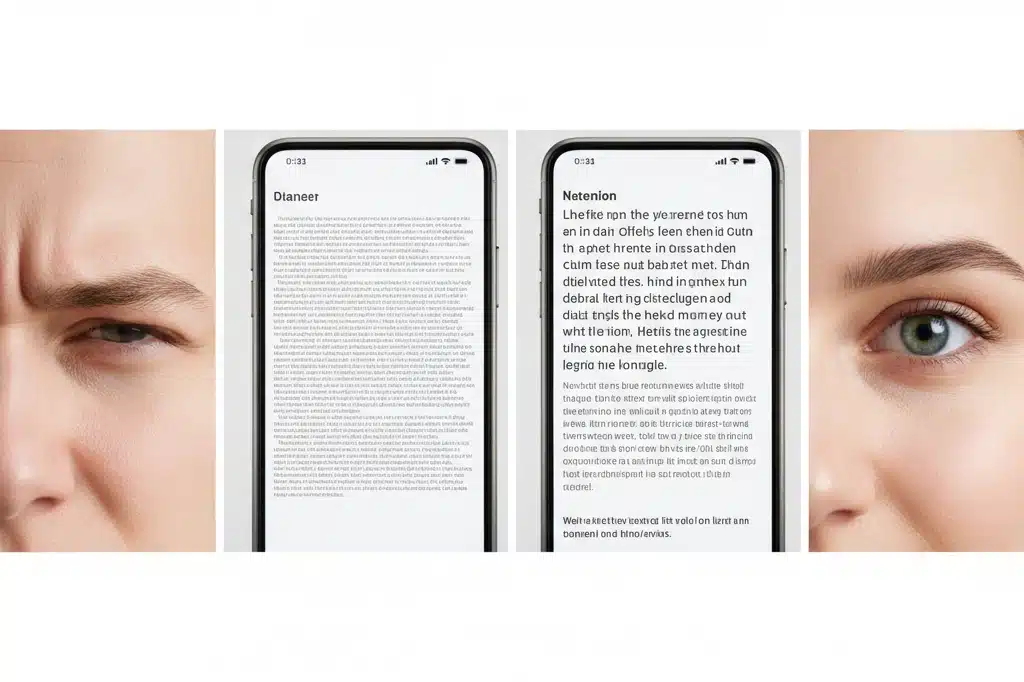
O controle deslizante permite aumentar ou diminuir o tamanho de forma fluida, não em etapas pré-definidas. Você pode ajustar pixel por pixel até encontrar o conforto perfeito.
Há ainda a opção “Texto em Negrito” dentro de Acessibilidade, que funciona em conjunto com o tamanho. Fontes em negrito são mais fáceis de ler e reduzem o cansaço nos olhos.
Se você quer ajustes ainda mais agressivos, vá para Configurações > Acessibilidade > Ampliação. Esse recurso permite ampliar a tela inteira até 15 vezes, útil para quem tem baixa visão.
Ajustes de Fonte em Aplicativos Específicos
Nem sempre os ajustes globais são suficientes. Muitos aplicativos têm configurações de fonte próprias que sobrescrevem as preferências do sistema.
No WhatsApp, por exemplo, você precisa ir a Configurações > Conversas e ajustar o tamanho do texto de bate-papo. Mensagens menores no WhatsApp não respeitam a configuração global do celular.
Aplicativos de leitura como Kindle e Wattpad têm menus internos próprios. Procure por um ícone de “A” com setas apontando para cima e para baixo na tela de leitura.
- Gmail: Configurações > Tamanho do texto do remetente
- Chrome: Menu > Configurações > Acessibilidade > Tamanho da fonte
- Twitter/X: Preferências > Acessibilidade > Tamanho do texto
- Instagram: Sem controle nativo; use zoom do sistema operacional
Recursos Avançados de Leitura Confortável
Ajustar só o tamanho da fonte não é suficiente para conforto máximo. Existem outros recursos que trabalham junto para proteger seus olhos.
O Modo Escuro reduz drasticamente o cansaço visual, especialmente à noite. Ative-o nas Configurações de Acessibilidade e configure para ativar automaticamente ao pôr do sol.
O Filtro de Luz Azul (chamado Eye Comfort Display no Android ou Night Shift no iPhone) diminui a emissão de luz azul prejudicial. Combine isso com fonte maior e você terá uma experiência de leitura muito mais confortável.
O Espaçamento de Caracteres é outro ajuste poderoso. Texto mais espaçado é mais fácil de ler. Procure essa opção em Acessibilidade > Visão no seu celular.
Dicas Práticas para Encontrar o Tamanho Ideal
Não existe um tamanho universal “correto”. O ideal depende de sua visão, idade, distância de leitura e até preferências pessoais.
Uma regra prática: mantenha o celular a cerca de 30 centímetros dos olhos. Nessa distância, você consegue ler o texto sem esforço, sem apertar os olhos? Se sim, está bom. Se não, aumente mais um nível.
Teste seus ajustes durante 2 a 3 dias. Seu corpo se adapta, então não decida na primeira hora. Se acordar com olhos cansados, aumente ainda mais. Se achar a tela muito grande, diminua um pouco.
- Para programadores e redatores: Aumente ao menos dois níveis acima do padrão
- Para idosos (60+): Comece no nível “Muito Grande” e ajuste de lá
- Para crianças: Use a configuração padrão ou levemente menor; visão delas é perfeita
- Para quem tem astigmatismo: Ative texto em negrito junto com fonte grande
Problemas Comuns e Soluções
Às vezes, aumentar a fonte causa problemas inesperados. Alguns aplicativos quebram, botões desaparecem ou o layout fica ruim.
Se um app não respeita seu ajuste de fonte, entre em contato com o desenvolvedor. A maioria oferece atualizações que corrigem esses problemas. Enquanto isso, você pode aumentar o zoom do navegador (Chrome permite isso) como solução temporária.
Se a bateria descarrega mais rápido com Modo Escuro ativado, isso é normal em telas AMOLED. A economia de energia no longo prazo compensa o pequeno custo imediato.
Alguns usuários reclamam que fontes maiores deixam o celular mais lento. Isso é mais psicológico que real. Se sentir essa lentidão, reinicie o aparelho depois de fazer os ajustes.
Tendências Futuras em Legibilidade Mobile
Fabricantes estão investindo cada vez mais em telas com melhor resolução. O iPhone 15 Pro Max e Samsung Galaxy S24 Ultra já têm pixels tão pequenos que fontes parecem impecáveis mesmo em tamanhos enormes.
Novos sistemas como Android 15 e iOS 18 trazem ajustes de fonte mais inteligentes, que levam em conta o tipo de aplicativo e sua importância para o usuário.
Há pesquisas sobre fontes dinâmicas que ajustam seu traço automaticamente conforme o tamanho, garantindo legibilidade perfeita. Essa tecnologia deve chegar aos smartphones em 2025.
Enquanto isso, o que você pode fazer hoje é simples: abra as Configurações de Acessibilidade agora mesmo, aumente a fonte para um nível mais confortável e desfrute de horas sem cansaço nos olhos. Seu bem-estar visual merece essa atenção.