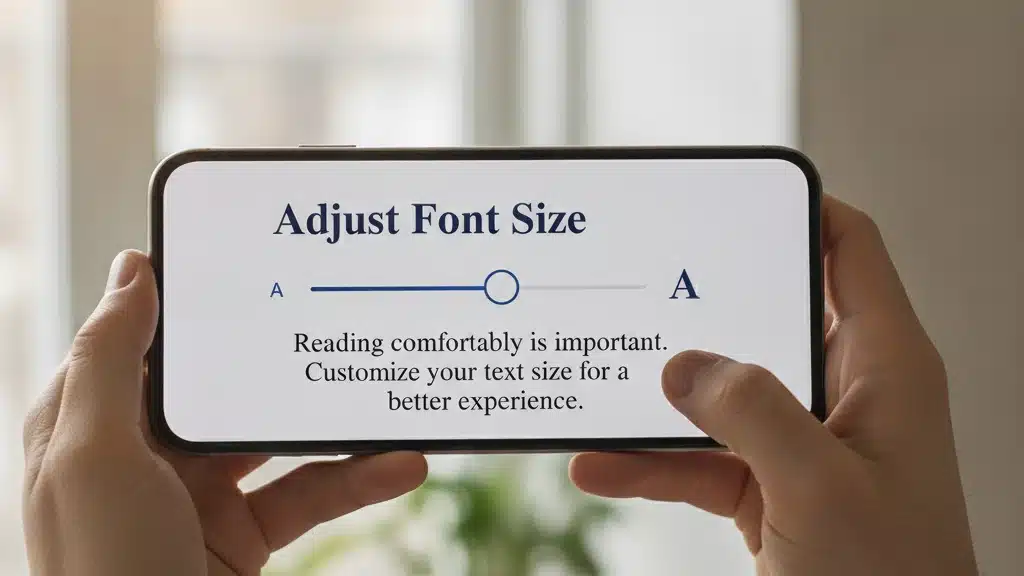
Aumente as letras agora e veja tudo com clareza
Seus olhos cansam ao ler no celular? Você amplia a tela e mesmo assim sente dificuldade para enxergar melhor o conteúdo. A solução está mais perto do que imagina — aumentar o tamanho das letras transforma completamente sua experiência.
Nota: todos os links são para conteúdos dentro do nosso próprio site.
Você sabe que ajustar o tamanho da fonte melhora a legibilidade? Esse recurso simples pode fazer toda a diferença no seu dia a dia.
Neste guia prático, você aprenderá a aumentar as letras no celular de forma rápida e eficiente, além de explorar outras estratégias para enxergar melhor sem prejudicar seus olhos.
Por Que Aumentar o Tamanho das Letras
Ler com letras pequenas causa fadiga ocular acumulada. Seu corpo gasta energia desnecessária contraindo músculos dos olhos. Depois de minutos, você sente cansaço, dor de cabeça e até desconforto no pescoço.
O tamanho inadequado afeta também sua compreensão. Estudos mostram que textos pequenos reduzem em até 30% a velocidade de leitura. Você relê linhas e perde o foco no conteúdo importante.
Aumentar as letras resolve isso de imediato:
- Conforto visual: menos tensão nos músculos dos olhos durante a leitura
- Melhor retenção: você compreende o texto com mais clareza e rapidez
- Proteção: previne problemas de visão a longo prazo, especialmente em crianças
- Acessibilidade: pessoas com baixa visão conseguem usar o celular normalmente
Como Aumentar Letras no Android
No Android, o processo é direto e varia levemente conforme o modelo do seu aparelho. A maioria dos celulares oferece a opção nas Configurações.
Abra o aplicativo Configurações do seu celular. Procure pela opção Acessibilidade ou Tela. Você encontrará Tamanho da fonte ou Escala de exibição.
Toque na opção e escolha o tamanho desejado. A maioria dos aparelhos oferece de 3 a 5 níveis diferentes. Você verá a pré-visualização mudando em tempo real.
Outra forma rápida: vá em Acessibilidade > Visão > Tamanho da fonte e ajuste conforme sua necessidade. Após confirmar, as letras em toda a interface ficarão maiores — mensagens, e-mails, navegador, redes sociais.
Se o celular tiver a opção Zoom ativada, você pode ampliar ainda mais. Pressione a tela com três dedos rapidamente para ativar esse recurso quando necessário.
Aumentando Letras no iPhone
No iPhone, o controle de tamanho de fonte está bem acessível. Abra Ajustes > Acessibilidade > Tela e Tamanho do Texto.
Você verá um controle deslizante para ajustar o tamanho. O iPhone oferece uma escala ampla de variações. Deslize para a direita para aumentar ou para a esquerda para diminuir.
Apple também oferece Tipos de Letra Dinâmicos em muitos apps. Alguns aplicativos respeitam suas configurações de tamanho automaticamente, outros permitem ajuste independente.
Para aumentar o zoom geral da tela sem mexer em fontes, vá em Acessibilidade > Zoom e ative. Depois, toque a tela com três dedos para ampliar a imagem toda.
O iPhone também tem Magnificador, acessado com três toques rápidos no botão home. Isso transforma a câmera em uma lupa — ideal para ler documentos ou placas.
Ajustando Letras em Aplicativos Específicos
Muitos apps permitem ajuste independente de fonte. O navegador Chrome, por exemplo, tem botão dedicado para isso — toque os três pontos no canto superior direito e escolha Tamanho da fonte.
No Gmail, toque a foto do perfil, depois Configurações > Tamanho de fonte geral. Você controla o tamanho das mensagens e listas de e-mails.
O WhatsApp e o Telegram também permitem aumentar letras dentro do próprio app. Vá em Configurações e procure por opções de exibição ou fonte.
Alguns aplicativos de leitura como Kindle e bibliotecas digitais oferecem controle total:
- Ajuste independente: cada app tem sua configuração de fonte
- Escolha de fontes: some apps deixam você mudar para fontes mais legíveis
- Espaçamento: você pode aumentar também o espaço entre linhas
- Contraste: mudar cor do fundo ajuda a reduzir fadiga
Tecnologias Avançadas para Melhor Visão
Além de aumentar letras, seu celular tem outros recursos. O Modo Escuro reduz brilho excessivo durante a noite. Ativa-se em Configurações > Tela > Modo Escuro.
O Filtro de Luz Azul diminui a radiação que cansa os olhos. No Android, é geralmente Acessibilidade > Filtro de Luz Azul. No iPhone, use Shift de Cor Noturna em Acessibilidade.
Ajuste também o brilho automático. Deixe ativado para que o aparelho adapte a luminosidade ao ambiente. Isso reduz o contraste brusco entre tela e entorno.
A frequência de atualização importa. Celulares com tela de 120Hz são menos cansativos que 60Hz. Se seu aparelho tiver essa opção, ative.
Dicas Práticas para Proteger Seus Olhos
Aumentar letras resolve boa parte do problema, mas hábitos também importam. Mantenha o celular entre 25 e 30 centímetros dos olhos — não mais perto.
A cada 20 minutos, tire os olhos da tela por 20 segundos. Olhe para algo distante. Isso relaxa os músculos. Pisque com frequência — muitas pessoas piscam menos ao ler no celular.
Evite usar o aparelho em ambientes muito escuros. O contraste aumentado causa fadiga. Se precisar, aumente o brilho ou use o Modo Escuro com filtro de luz azul ativado.
Mantenha a tela limpa. Poeira reduz a clareza visual e força os olhos. Limpe com pano macio regularmente.
Use óculos de luz azul se passa mais de 4 horas diárias na tela. Eles filtram a radiação e reduzem o cansaço em longo prazo.
Comparativo: Antes e Depois de Aumentar Letras
Usuários que aumentam o tamanho das fontes relatam mudanças significativas. Menos de uma semana é suficiente para notar diferença.
A velocidade de leitura melhora porque os olhos não fazem esforço extra para focar. A retenção aumenta naturalmente — você lê com menos cansaço mental.
Dores de cabeça frequentes desaparecem. Muitas pessoas que sofrem com enxaquecas desencadeadas por tela relatam alívio significativo ao aumentar as letras.
O impacto é especialmente notável em:
- Idosos: acesso pleno ao celular sem ajuda de terceiros
- Profissionais de texto: redação, jornalismo, tradução — menos fadiga após 8 horas
- Estudantes: melhor concentração durante estudo prolongado
- Pessoas com baixa visão: inclusão digital real, não teórica
Tendências em Acessibilidade Visual
Fabricantes investem cada vez mais em visão confortável. As telas OLED oferecem melhor contraste com menos brilho. Telas de 90Hz e 120Hz reduzem cintilação imperceptível mas prejudicial.
Sistemas operacionais estão mais focados em acessibilidade. iOS 16 e Android 13 trouxeram controles ainda melhores de visualização. A tendência é deixar esses ajustes ainda mais acessíveis e automáticos.
Muitos apps agora respeitam automaticamente as configurações de tamanho do sistema. Grandes empresas de software compreendem que acessibilidade é necessidade real, não favor.
Óculos inteligentes com ajuste automático de foco estão em desenvolvimento. O futuro promete tecnologia que se adapta ao seu olho, não o contrário.
Enquanto isso não chega, aumentar letras é a solução mais eficaz, rápida e gratuita disponível. Seu celular já tem tudo que precisa — é só ativar.